ドローンのリモートID確認方法|送信機・スマホでの確認手順を解説
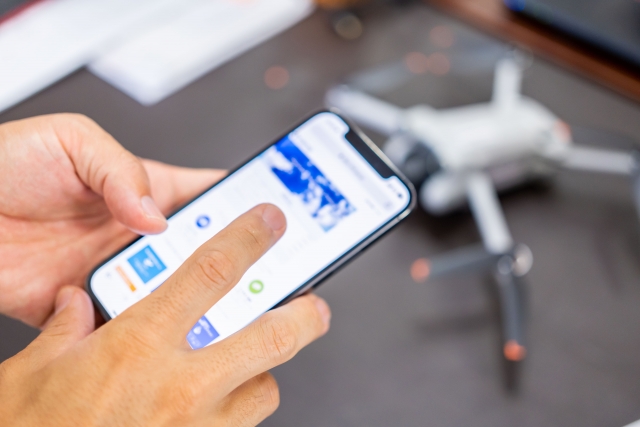
「ドローンのリモートIDの確認方法がよくわからない」「現場でちゃんと発信されているか不安…」と、お悩みではありませんか?
100g以上のドローンを屋外で飛行させる際、リモートIDの搭載と正しい電波発信は、法律で義務付けられていますが、設定方法や確認手順に迷う方は少なくありません。
この記事では、送信機やアプリでの表示のチェック手順から、スマートフォンによる第三者受信テスト、DIPS 2.0でのひも付け確認まで解説します。
ぜひ最後までご覧ください。
ドローンのリモートIDの確認方法と基本ルール

リモートIDは、ドローンの登録情報や位置情報などを無線で周囲へ発信し、機体の識別と安全管理を可能にする仕組みです。
自動車のナンバープレートに例えられることが多く、制度の全体像を正しく把握することが安全運用の第一歩と言えるでしょう。
ここでは、リモートIDの目的と確認における基本ルールについて紹介します。
リモートIDの目的と確認の全体像
リモートID導入の主な目的は、機体の識別性向上、事故発生時の迅速な原因究明、関係者間の情報共有にあります。
確認作業は、以下の3つの手段を組み合わせて行うのが基本です。
| 確認手段 | 確認する人 | 実施するタイミング | 確認できる内容 |
| 送信機・アプリの表示確認 | 操縦者 | 電源投入後・離陸前 | リモートIDの発信状態、登録記号の反映状況 |
| スマホでの第三者受信テスト | 操縦者(第三者視点) | 飛行前の地上テスト時 | 電波が受信できるか、登録情報が正しく表示されるか |
| DIPS 2.0での確認 | 操縦者・管理者 | 登録時・機体変更時 | 機体情報とリモートID識別子のひも付け状況 |
この3つを、毎回の飛行前点検に取り入れることで、法令遵守と現場の信頼性を高められます。
いつ誰が確認すべきか
リモートIDの確認は、原則として屋外での飛行前(離陸前)に操縦者が行います。
特に、業務飛行や許可承認が必要な空域では、事前の地上テストで受信状況を必ず確かめておきましょう。
ファームウェアのアップデート後や、機体のメンテナンス後にも改めてチェックすることで、予期せぬ未発信を防げます。
確認に必要なもの
確認に必要なものは、機体と接続された送信機、専用アプリや国土交通省のドローン登録システム「DIPS 2.0」へのログイン情報、そして受信テスト用のスマートフォンの3点です。
送信機とアプリでの表示をチェックする手順
リモートIDは、機体の電源を入れただけでは正しく発信されているか目視で判断しにくいため、送信機やアプリの画面表示を通じた確認が欠かせません。
ここでは、送信機とアプリでの表示をチェックする具体的な手順について解説します。
送信機のステータス表示の見方
起動後は、送信機や専用アプリのステータス画面で、リモートIDの状態をチェックしましょう。
エラーや警告が表示されていないこと、リモートIDが正常に動作していることを確かめてから飛行することが大切です。
機種によって表示内容は異なりますが、多くの機種ではステータス画面に表示されます。
アプリ内の項目名と表示箇所の例
専用アプリの設定メニュー内に、リモートIDに関する設定項目が用意されています。
表示内容がDIPS 2.0の登録情報と一致しているか確認し、誤りがないかチェックしましょう。
離陸前の短時間チェック手順
機体の電源投入後、アプリを接続し、リモートIDのメニューを開いてステータスを数秒でチェックします。
万が一エラーが出た場合は、ネットワーク接続やログイン状態を見直し、必要に応じて設定を変更しましょう。
この一連の短時間チェックをルーチン化することで、飛行中の送信エラーを未然に防止できます。
スマホで第三者受信を試す手順と見える情報
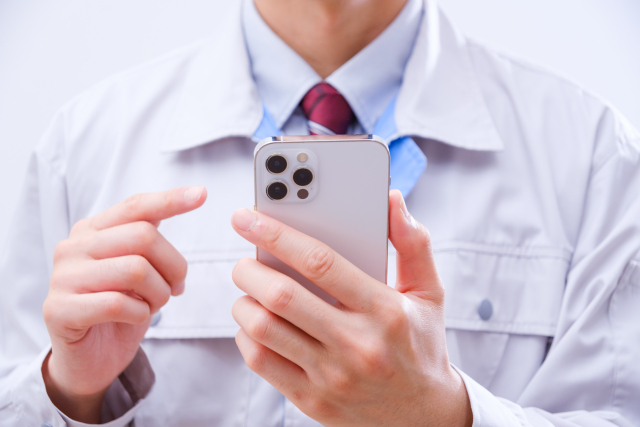
送信機やアプリでの表示は、機体側からの自己申告に過ぎず、実際に電波が届いているかは第三者の立場で受信テストを行わなければ判断できません。
ここでは、スマートフォンを使って第三者受信を試す手順と、実際に確認できる情報について紹介します。
受信アプリの準備とスマホ設定
第三者がドローンの電波を受信するためには、リモートIDに対応した受信アプリをスマートフォンにインストールしておく必要があります。
事前の設定として、スマートフォンのBluetoothおよび位置情報サービスを有効にし、アプリに適切な権限を付与しておきましょう。
スキャン手順と距離感
アプリを起動してドローンの電源を入れ、機体をスマホの近くに置くと、電波のスキャンが開始されます。
通信環境によって受信感度が変わるため、最初は見通しの良い近距離でテストするのが確実です。
表示される典型的な情報
具体的には、リモートID識別情報や位置情報などを確認できます。
表示される項目は、使用するアプリや機種によって異なるため、事前に把握しておきましょう。
なお、操縦者の個人名などは、プライバシー保護の観点から表示されません。
受信できない時の環境要因
電波を発信しているはずなのに、スマホで受信できないというトラブルは、現場でよく起こる注意点の一つです。
主な原因としては、Bluetoothや位置情報が無効になっている、対応アプリの設定が正しくない、周囲の環境によって電波を受信しづらいなどが考えられます。
測定場所の移動や、スマホの再起動で改善することも多いため、落ち着いて対処しましょう。
DIPS 2.0での登録とひも付けの確認
送信機やスマホでの受信確認だけでは、機体情報そのものが国のシステム上で正しく登録・連携されているかまではわかりません。
ここでは、国土交通省のシステム上で機体情報と、リモートIDのひも付けを確認する方法について解説します。
ログインと機体一覧の見方
パソコンまたはスマートフォンから国土交通省のドローン情報基盤システム「DIPS 2.0」にログインし、マイページ内の機体一覧を表示させます。
画面上で登録記号や製造番号に誤りがないか、状態が有効で期限切れになっていないかも、忘れずにチェックしましょう。
リモートID識別子のひも付け確認
内蔵型リモートIDを搭載した機体は、メーカーや機種によって登録方法が異なります。
外付けモジュールを使用する場合は、リモートID識別子をDIPS 2.0に正しく登録・ひも付けしてください。
ひも付け変更後は、必ず現場で受信テストを行って、登録内容が一致していることを確認すると安心です。
買い替えや修理時の手続き
機体の買い替えやメイン基板の修理交換などにより、シリアルナンバーが変更になった場合は、速やかにDIPS 2.0上の機体情報を更新しなければなりません。
外付けリモートIDモジュールを別の機体に移設した場合も、登録情報の変更手続きと再ひも付けが必要不可欠です。
まとめ
ドローンのリモートID確認方法について紹介しました。
離陸前の点検を習慣化することが、安全な運用への第一歩です。
スカイテクノワークスでは、点検代行サービスのご相談はもちろん、正しい運用ルールを学べるドローンスクールも運営しています。
法令遵守を徹底した運用体制を整えたい方も、これから資格取得を目指したい方も、ぜひお気軽にご相談ください!
お問い合わせは、こちら
コラム監修者
- 専務取締役
-
測量士として25年以上の実務経験を持ち、数多くの公共・民間測量プロジェクトに携わる。
現場で培った確かな測量技術に加え、ドローンを活用した最新の写真測量・3D解析技術にも精通。
1級土木施工管理技士としての知見を生かし、土木現場におけるICTにも積極的に取り組む。
また、UAV写真測量 初級編 POWERED BY KOMATSU SMART CONSTRUCTION インストラクター、P4RTK写真測量インストラクター、JUIDA認定インストラクター、DJI CAMPインストラクターとして、育成にも力を入れている。
そのほか、産業用マルチロータオペレーター技能認定、農薬指導士、米・食味鑑定士、2級陸上特殊無線技士、3級アマチュア無線技士、ICTアドバイザー(九州地方整備局認定)など多数の関連資格を保有。現場経験と教育実績を併せ持つ。
最新の投稿
 床下点検10月 30, 2026床下点検で狭所作業を効率化する!ロボット活用と業者選びのコツ
 床下点検10月 2, 2026ドローンの目視外飛行とは?許可要件と国家資格の取得メリットを解説
 ドローン9月 25, 2026ドローン測量によるオルソ画像とは?作成手順と活用法を徹底解説
 床下点検9月 18, 2026測量用ドローンとは?価格相場とおすすめの機種・選び方を徹底解説